Domain neuwagenmakler.at kaufen?
Wir ziehen mit dem Projekt
neuwagenmakler.at um.
Sind Sie am Kauf der Domain
neuwagenmakler.at interessiert?
domain@kv-gmbh.de · 0541-91531010
Domain neuwagenmakler.at kaufen?
Welche Helligkeit Bildschirm?
Welche Helligkeit Bildschirm? Die Helligkeit eines Bildschirms wird in Nits gemessen und gibt an, wie hell das Display leuchten kann. Eine höhere Helligkeit ermöglicht eine bessere Lesbarkeit bei hellem Umgebungslicht, während eine niedrigere Helligkeit die Augen schonen kann, besonders bei Dunkelheit. Es ist wichtig, die Helligkeit des Bildschirms an die Umgebungsbedingungen anzupassen, um eine optimale Darstellung und Komfort zu gewährleisten. Viele Geräte bieten automatische Helligkeitseinstellungen, die je nach Umgebungshelligkeit angepasst werden können. Es ist ratsam, die Helligkeit des Bildschirms regelmäßig zu überprüfen und anzupassen, um eine angenehme Nutzungserfahrung zu gewährleisten. **
Wie Verstelle ich die Helligkeit am Bildschirm?
Um die Helligkeit am Bildschirm zu verstellen, musst du normalerweise die Einstellungen deines Computers oder Monitors aufrufen. Dort findest du in der Regel eine Option für die Helligkeit. Alternativ kannst du auch die Tasten auf deiner Tastatur verwenden, die speziell für die Helligkeitsregelung vorgesehen sind. Manche Bildschirme verfügen auch über Sensoren, die die Helligkeit automatisch anpassen können. Wenn du Schwierigkeiten hast, die Helligkeit anzupassen, solltest du in der Bedienungsanleitung deines Geräts nachsehen oder online nach Anleitungen suchen. **


Ähnliche Suchbegriffe für Bildschirm-Helligkeit
Top-Angebote
Produkte zum Begriff Bildschirm-Helligkeit:
-
EGLO BILDSCHIRM Ø160 WEISSDieser Lampenschirm der Serie 1+1 VINTAGE ist aus beigem Textil gefertigt. Schlicht, plissiert oder gefältelt, gerüscht oder bedruckt - diese Lampenschirme der Serie 1+1 VINTAGE aus ausgesuchten Stoffen präsentieren sich so richtig schön wohnlich.12,10 €*Versand: 6,99 €Sichere Weiterleitung zum Anbieter


-
Wie verändere ich die Helligkeit am Bildschirm?
Um die Helligkeit am Bildschirm zu ändern, kannst du normalerweise die Helligkeitseinstellungen deines Geräts verwenden. Dies kann je nach Gerätetyp variieren, aber in der Regel findest du die Option in den Einstellungen unter dem Punkt "Anzeige" oder "Bildschirm". Dort kannst du die Helligkeit manuell anpassen oder automatische Helligkeitsanpassungen aktivieren. Alternativ kannst du auch Tastenkombinationen auf deiner Tastatur verwenden, um die Helligkeit schnell anzupassen. Wenn du Schwierigkeiten hast, die Helligkeit zu ändern, kannst du auch in der Bedienungsanleitung deines Geräts nachsehen oder online nach Anleitungen suchen. **
-
Wie stelle ich die Helligkeit am Bildschirm ein?
Um die Helligkeit am Bildschirm einzustellen, musst du normalerweise die Einstellungen deines Computers oder Monitors öffnen. Dort findest du in der Regel eine Option für die Helligkeit. Diese kann entweder als Schieberegler oder als Auswahl von voreingestellten Helligkeitsstufen angezeigt werden. Du kannst die Helligkeit dann nach deinen Vorlieben anpassen, je nachdem ob du in einem dunklen oder hellen Raum arbeitest. Vergiss nicht, die Einstellungen zu speichern, damit die Helligkeit dauerhaft angepasst wird. Wenn du Schwierigkeiten hast, die Einstellungen zu finden, kannst du auch in der Bedienungsanleitung deines Geräts nachsehen oder online nach Anleitungen suchen. **
-
Warum ist der Bildschirm bei Windows 10 trotz 100% Helligkeit zu dunkel?
Es gibt mehrere mögliche Gründe dafür, dass der Bildschirm bei Windows 10 trotz 100% Helligkeit zu dunkel erscheint. Einer davon könnte sein, dass die Einstellungen für die Bildschirmhelligkeit nicht korrekt konfiguriert sind. Eine andere Möglichkeit ist, dass die Treiber für die Grafikkarte nicht auf dem neuesten Stand sind. Es könnte auch sein, dass das Display selbst defekt ist und ausgetauscht werden muss. **
-
Wie können verschiedene Einstellungen der Helligkeit auf einem Bildschirm die Augenbelastung minimieren?
Durch die Anpassung der Helligkeit an die Umgebung kann Blendung reduziert werden. Ein dunklerer Bildschirm bei schlechten Lichtverhältnissen und ein hellerer Bildschirm bei gutem Licht können die Augenbelastung verringern. Die Vermeidung von zu grellen oder zu dunklen Bildschirmeinstellungen kann ebenfalls helfen, die Augen zu schonen. **

Wie kann ich meinen Bildschirm kalibrieren, um die Farbgenauigkeit und Helligkeit zu optimieren?
1. Verwende ein Kalibrierungsgerät wie einen Colorimeter, um die Farbgenauigkeit deines Bildschirms zu messen. 2. Passe die Helligkeit und den Kontrast deines Bildschirms an, um die optimale Darstellung zu erreichen. 3. Führe regelmäßig eine erneute Kalibrierung durch, um sicherzustellen, dass die Farbgenauigkeit und Helligkeit auf dem gewünschten Niveau bleiben. **
Warum ist der Bildschirm des S21 Ultra grün, wenn die Helligkeit niedrig ist?
Der grüne Farbton auf dem Bildschirm des S21 Ultra bei niedriger Helligkeit kann auf ein Problem mit der Farbkalibrierung oder der OLED-Technologie zurückzuführen sein. Es könnte auch an einer fehlerhaften Software oder einem Hardwaredefekt liegen. Es wird empfohlen, das Gerät auf die Werkseinstellungen zurückzusetzen oder sich an den Kundendienst von Samsung zu wenden, um das Problem zu beheben. **
Top-Angebote
Produkte zum Begriff Bildschirm-Helligkeit:
-
Welche Helligkeit Bildschirm?
Welche Helligkeit Bildschirm? Die Helligkeit eines Bildschirms wird in Nits gemessen und gibt an, wie hell das Display leuchten kann. Eine höhere Helligkeit ermöglicht eine bessere Lesbarkeit bei hellem Umgebungslicht, während eine niedrigere Helligkeit die Augen schonen kann, besonders bei Dunkelheit. Es ist wichtig, die Helligkeit des Bildschirms an die Umgebungsbedingungen anzupassen, um eine optimale Darstellung und Komfort zu gewährleisten. Viele Geräte bieten automatische Helligkeitseinstellungen, die je nach Umgebungshelligkeit angepasst werden können. Es ist ratsam, die Helligkeit des Bildschirms regelmäßig zu überprüfen und anzupassen, um eine angenehme Nutzungserfahrung zu gewährleisten. **
-
Wie Verstelle ich die Helligkeit am Bildschirm?
Um die Helligkeit am Bildschirm zu verstellen, musst du normalerweise die Einstellungen deines Computers oder Monitors aufrufen. Dort findest du in der Regel eine Option für die Helligkeit. Alternativ kannst du auch die Tasten auf deiner Tastatur verwenden, die speziell für die Helligkeitsregelung vorgesehen sind. Manche Bildschirme verfügen auch über Sensoren, die die Helligkeit automatisch anpassen können. Wenn du Schwierigkeiten hast, die Helligkeit anzupassen, solltest du in der Bedienungsanleitung deines Geräts nachsehen oder online nach Anleitungen suchen. **
-
Wie verändere ich die Helligkeit am Bildschirm?
Um die Helligkeit am Bildschirm zu ändern, kannst du normalerweise die Helligkeitseinstellungen deines Geräts verwenden. Dies kann je nach Gerätetyp variieren, aber in der Regel findest du die Option in den Einstellungen unter dem Punkt "Anzeige" oder "Bildschirm". Dort kannst du die Helligkeit manuell anpassen oder automatische Helligkeitsanpassungen aktivieren. Alternativ kannst du auch Tastenkombinationen auf deiner Tastatur verwenden, um die Helligkeit schnell anzupassen. Wenn du Schwierigkeiten hast, die Helligkeit zu ändern, kannst du auch in der Bedienungsanleitung deines Geräts nachsehen oder online nach Anleitungen suchen. **
-
Wie stelle ich die Helligkeit am Bildschirm ein?
Um die Helligkeit am Bildschirm einzustellen, musst du normalerweise die Einstellungen deines Computers oder Monitors öffnen. Dort findest du in der Regel eine Option für die Helligkeit. Diese kann entweder als Schieberegler oder als Auswahl von voreingestellten Helligkeitsstufen angezeigt werden. Du kannst die Helligkeit dann nach deinen Vorlieben anpassen, je nachdem ob du in einem dunklen oder hellen Raum arbeitest. Vergiss nicht, die Einstellungen zu speichern, damit die Helligkeit dauerhaft angepasst wird. Wenn du Schwierigkeiten hast, die Einstellungen zu finden, kannst du auch in der Bedienungsanleitung deines Geräts nachsehen oder online nach Anleitungen suchen. **
Ähnliche Suchbegriffe für Bildschirm-Helligkeit
-
EGLO BILDSCHIRM Ø160 WEISSDieser Lampenschirm der Serie 1+1 VINTAGE ist aus beigem Textil gefertigt. Schlicht, plissiert oder gefältelt, gerüscht oder bedruckt - diese Lampenschirme der Serie 1+1 VINTAGE aus ausgesuchten Stoffen präsentieren sich so richtig schön wohnlich.12,10 €*Versand: 6,99 €Sichere Weiterleitung zum Anbieter
-
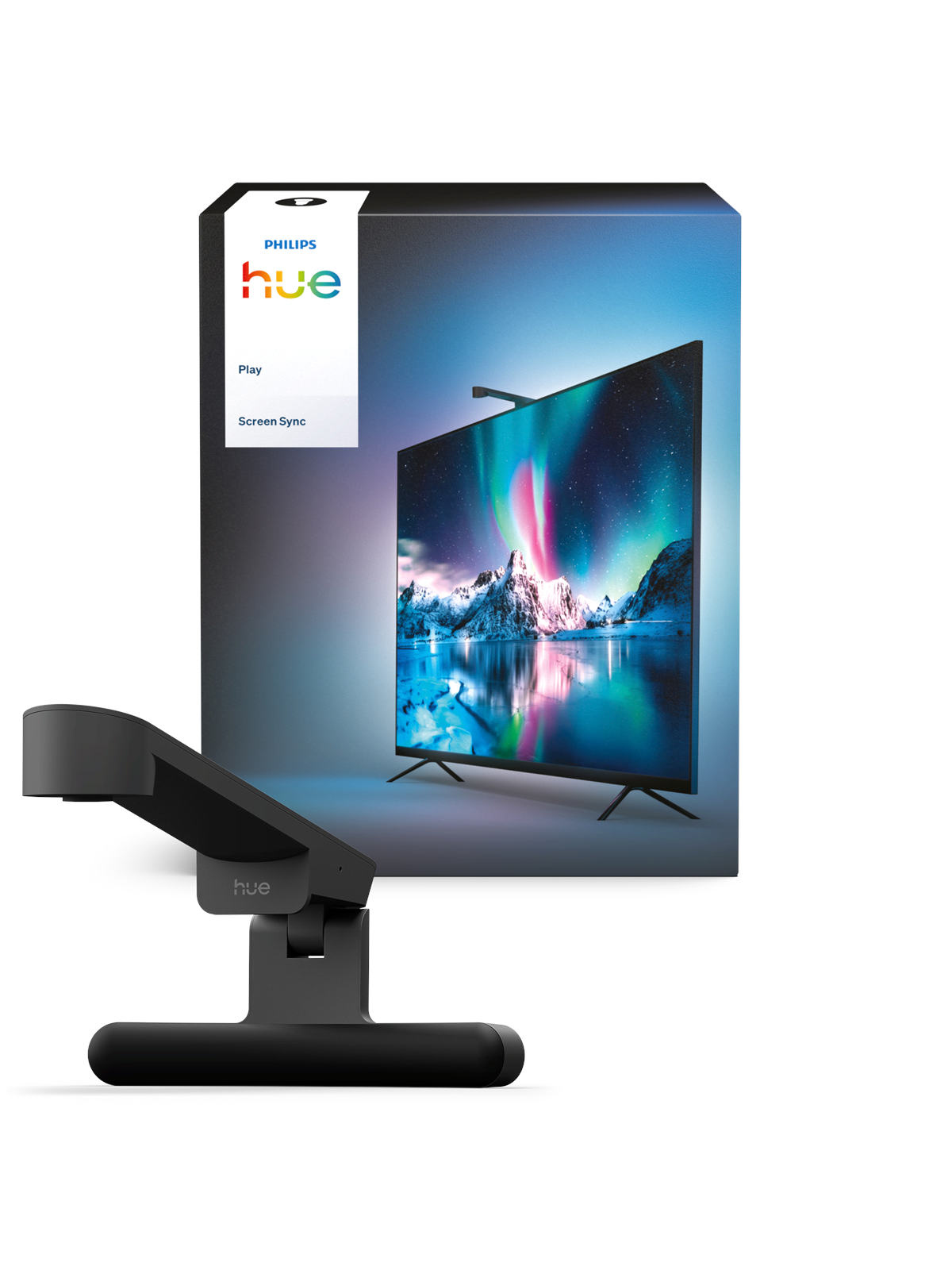
Philips Hue Play Bildschirm-SyncSieh nicht nur fern - erlebe es! Philips Hue Play screen sync ist eine Plug-and-Play-Lösung, die dir den Einstieg in das Hue Entertainment-Universum erleichtert. Sie passt problemlos zu TVs bis zu 85" und synchronisiert die Inhalte auf dem Bildschirm in Echtzeit mit deinen farbkompatiblen Hue-Lampen, sodass jeder Moment auf dem Bildschirm in einer schön abgestimmten Kombination aus Licht und Farben wiedergegeben wird. Synchronisiere deine Lieblingsfilme, Serien und Sport - egal, ob du über deine Lieblingsapps streamst oder lineares TV schaust. Ein Fischaugenobjektiv erfasst den gesamten Bildschirm von Kante zu Kante. Der fortschrittliche Synchronisierungsalgorithmus analysiert jede Farbe, um eine optimierte Lichtsynchronisierung zu liefern, sodass deine Hue-Lampen die gesamte Action auf dem Bildschirm widerspiegeln - auch wenn sich die Lichtverhältnisse im Raum ändern. Richte deinen Entertainment-Bereich in der Hue App ein und wähle aus, welche deiner kompatiblen Hue-Leuchten mit Hue Play screen sync synchronisiert werden sollen. Wenn du ein Bluetooth-gesteuertes Setup hast, kannst du mit einem Hue LED strip synchronisieren, während ein Bridge-gesteuertes System die Synchronisierung mit bis zu 10 farbkompatiblen Hue-Leuchten im Raum ermöglicht. Unabhängig davon, welches Setup du verwendest, kannst du das Synchronisierungserlebnis in der Hue App anpassen, indem du die Intensität einstellst und Farbszenen auswählst, die zu deinen Vorlieben passen.114,01 €*Versand: 6,99 €Sichere Weiterleitung zum Anbieter
-
EGLO BILDSCHIRM Ø205 H145 MOCCADieser Schirm der Serie 1+1 VINTAGE ist aus braunem Textil gefertigt.Schlicht, plissiert oder gefältelt, gerüscht oder bedruckt - diese Lampenschirme der Serie 1+1 VINTAGE aus ausgesuchten Stoffen präsentieren sich so richtig schön wohnlich.13,03 €*Versand: 6,99 €Sichere Weiterleitung zum Anbieter
-
Warum ist der Bildschirm bei Windows 10 trotz 100% Helligkeit zu dunkel?
Es gibt mehrere mögliche Gründe dafür, dass der Bildschirm bei Windows 10 trotz 100% Helligkeit zu dunkel erscheint. Einer davon könnte sein, dass die Einstellungen für die Bildschirmhelligkeit nicht korrekt konfiguriert sind. Eine andere Möglichkeit ist, dass die Treiber für die Grafikkarte nicht auf dem neuesten Stand sind. Es könnte auch sein, dass das Display selbst defekt ist und ausgetauscht werden muss. **
-
Wie können verschiedene Einstellungen der Helligkeit auf einem Bildschirm die Augenbelastung minimieren?
Durch die Anpassung der Helligkeit an die Umgebung kann Blendung reduziert werden. Ein dunklerer Bildschirm bei schlechten Lichtverhältnissen und ein hellerer Bildschirm bei gutem Licht können die Augenbelastung verringern. Die Vermeidung von zu grellen oder zu dunklen Bildschirmeinstellungen kann ebenfalls helfen, die Augen zu schonen. **
-
Wie kann ich meinen Bildschirm kalibrieren, um die Farbgenauigkeit und Helligkeit zu optimieren?
1. Verwende ein Kalibrierungsgerät wie einen Colorimeter, um die Farbgenauigkeit deines Bildschirms zu messen. 2. Passe die Helligkeit und den Kontrast deines Bildschirms an, um die optimale Darstellung zu erreichen. 3. Führe regelmäßig eine erneute Kalibrierung durch, um sicherzustellen, dass die Farbgenauigkeit und Helligkeit auf dem gewünschten Niveau bleiben. **
-
Warum ist der Bildschirm des S21 Ultra grün, wenn die Helligkeit niedrig ist?
Der grüne Farbton auf dem Bildschirm des S21 Ultra bei niedriger Helligkeit kann auf ein Problem mit der Farbkalibrierung oder der OLED-Technologie zurückzuführen sein. Es könnte auch an einer fehlerhaften Software oder einem Hardwaredefekt liegen. Es wird empfohlen, das Gerät auf die Werkseinstellungen zurückzusetzen oder sich an den Kundendienst von Samsung zu wenden, um das Problem zu beheben. **
* Alle Preise verstehen sich inklusive der gesetzlichen Mehrwertsteuer und ggf. zuzüglich Versandkosten. Die Angebotsinformationen basieren auf den Angaben des jeweiligen Shops und werden über automatisierte Prozesse aktualisiert. Eine Aktualisierung in Echtzeit findet nicht statt, so dass es im Einzelfall zu Abweichungen kommen kann. ** Hinweis: Teile dieses Inhalts wurden von KI erstellt.